Nachdem die Bearbeitung abgeschlossen ist, gehen Sie wie folgt vor, um ein Multi‑Track‑Video zu exportieren:
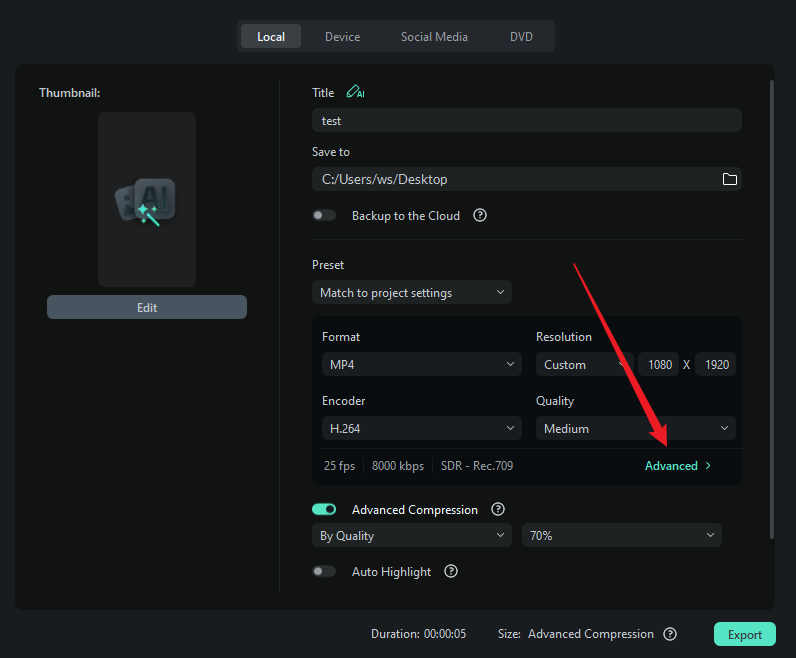
- Klicken Sie auf „Exportieren“;
- Klicken Sie auf der Exportseite auf „Erweitert“;
- Wählen Sie „Multi‑Track‑Video exportieren“;
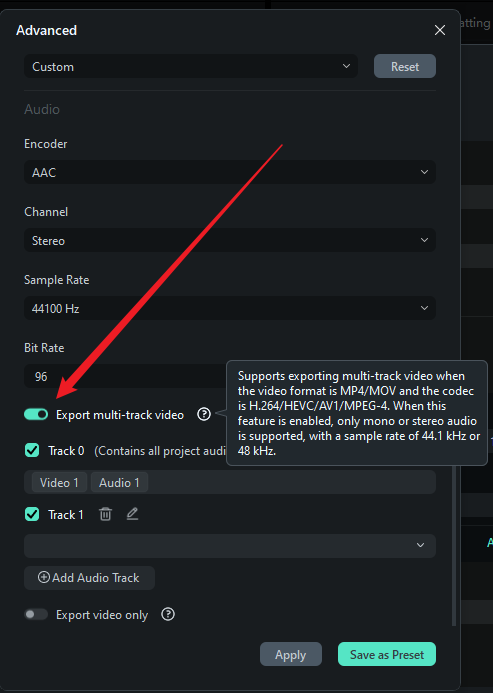
- Markieren Sie die Audiotracks, die Sie exportieren möchten (mehrere können gleichzeitig ausgewählt werden);
- Führen Sie bei Bedarf folgende Aktionen aus:
- Neue Audiotracks hinzufügen (bis zu 10);
- Audiotracks löschen;
- Audiotracks aktivieren/deaktivieren;
- Zeitleistenspuren überkreuz auswählen.
- Legen Sie den Exportpfad und die Videoeinstellungen fest und klicken Sie dann auf „Exportieren“, um eine Videodatei mit mehreren Audiotracks zu erstellen.
Ist diese Antwort hilfreich?
Vielen Dank für Ihr Feedback.
Können Sie uns mitteilen, was bei Ihnen nicht funktioniert hat?
Die E-Mail-Adresse ist optional. Lassen Sie das Feld leer, wenn kein Follow-up erforderlich ist.
Kommentar gesendet